Add Server:サーバーを追加する/サブスクリプションを読み込む
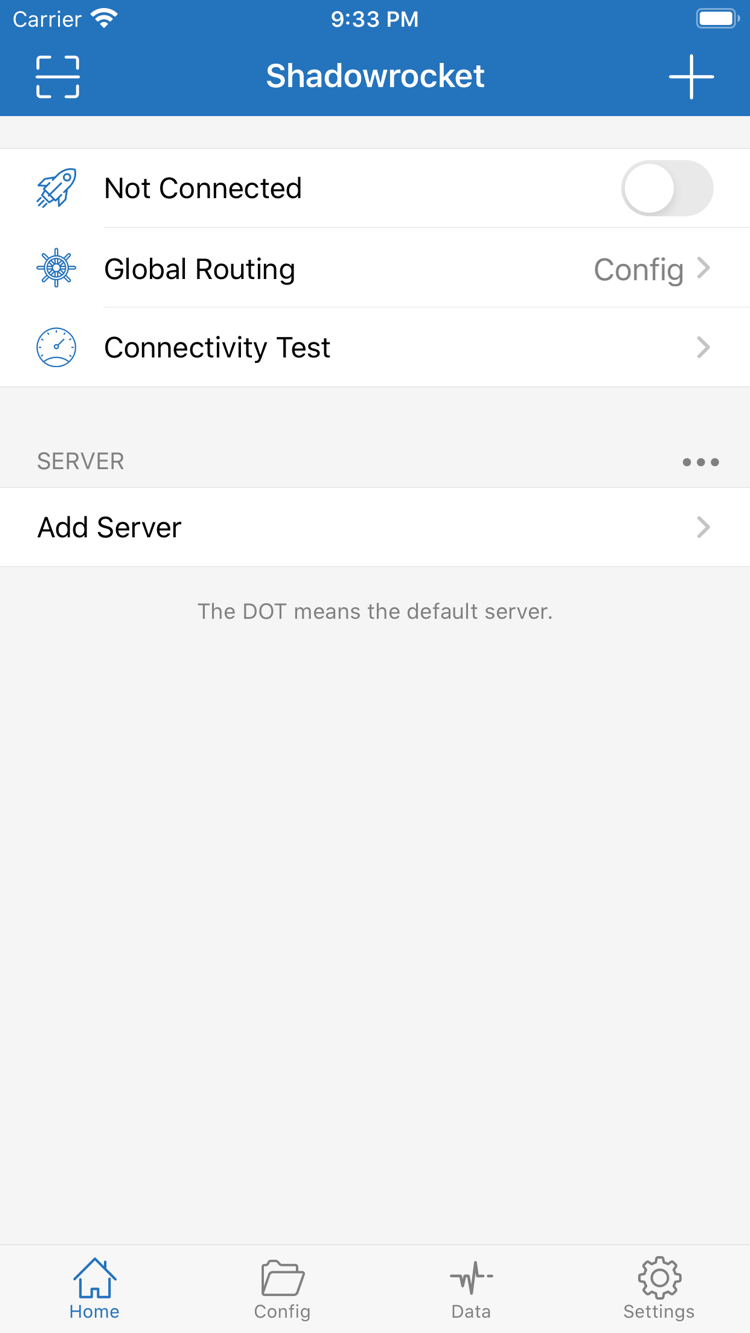
Shadowrocketを開いたら、まずHomeを表示したままにし、画面上部のスイッチはまだオンにしないでください。画面下部のSERVERではサーバーの確認と選択ができます。インストール直後は選択できる項目がない場合があります。接続スイッチを使う前に、既存の接続情報を読み込んでください。サーバーの追加と設定ファイルの追加は別の操作です。前者は接続先と認証情報を保存し、後者は主にリクエストの処理方法を定義します。
手動入力:まずTypeを選択
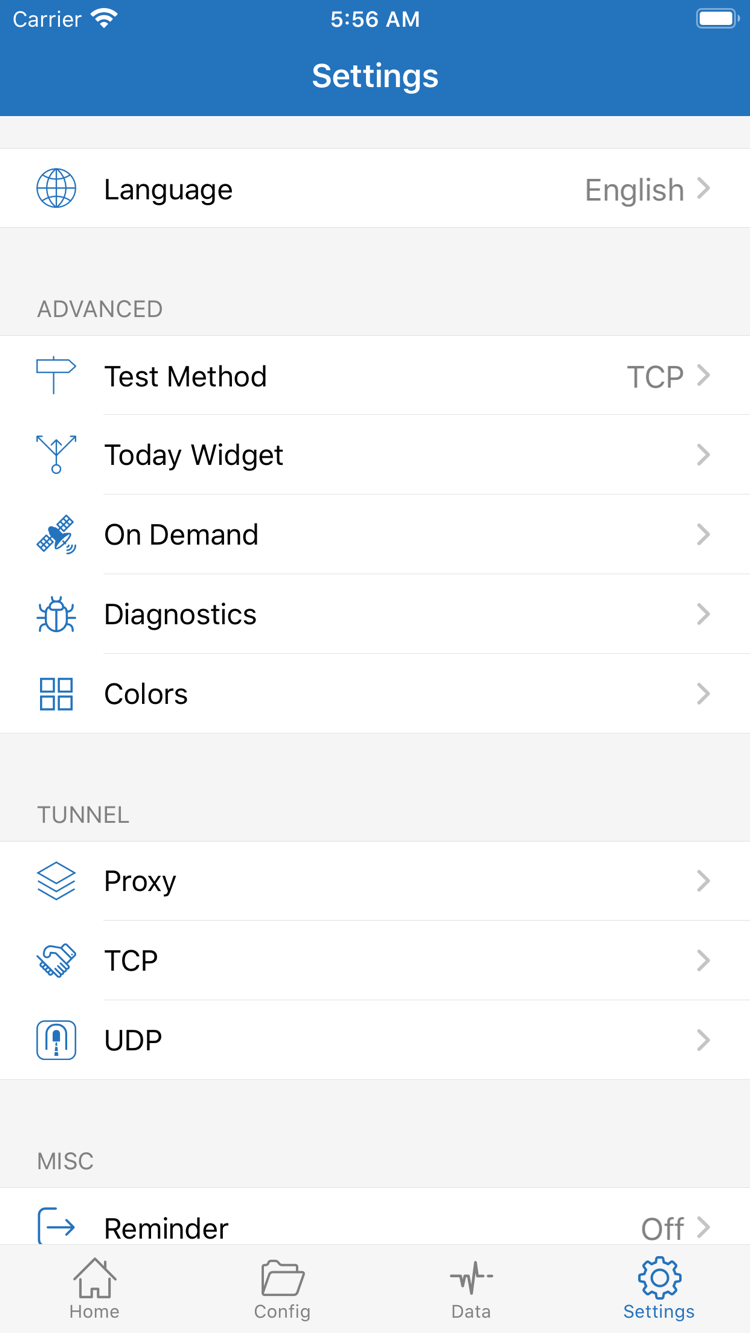
HomeでAdd Serverをタップし、最初にTypeを開いて、手元の情報に合ったプロトコルを選びます。プロトコルによって必要な項目は異なるため、サーバー名だけで判断しないでください。Shadowsocksの場合は、Host、Port、Password、Methodを確認します。他のプロトコルでは、実際に表示される項目を入力してください。アドレス欄には通常、ホスト名またはIPアドレスを入力します。URL全体を貼り付けないでください。
項目を一つずつ入力するときは、先頭と末尾の空白、ポート番号、パスワードの大文字・小文字、暗号化方式が元の情報と完全に一致しているか確認してください。TLS、通信方式などの追加パラメーターは、元のサーバー情報に従って設定し、むやみに切り替えて試さないでください。入力後は画面の保存操作を行い、Homeに戻って新しい項目が一覧に表示されていることを確認します。編集画面から移動できない場合は、必須項目の入力漏れを確認してください。
サブスクリプションの読み込み:サーバー用と設定ファイル用を区別する
サーバーのサブスクリプションリンクをお持ちの場合は、HomeからAdd Serverを開き、TypeをSubscribeに設定します。該当するURL欄にサービス提供元から取得したリンク全体を貼り付け、保存して読み込みが完了するまで待ちます。読み込み後は、Homeに該当するグループとサーバー項目が表示されます。サブスクリプション名だけが表示され、グループ内に項目がない場合は、読み込み完了とは判断できません。取得内容とエラーメッセージを確認してください。
Configページでは設定ファイルを管理します。設定ファイルのURLをお持ちの場合は、そのページにあるリモート設定用の項目から追加してください。Subscribeが表示された場合も、現在のページで扱っているデータの種類を先に確認します。サーバー一覧を含むサブスクリプションリンクをルールファイルとして使ったり、ルールだけを含むファイルをサーバー情報として読み込んだりしないでください。判断に迷う場合は、元の案内でデータの種類を確認してから操作してください。
QRコードがある場合は、Scan QR Codeで読み込み、保存前に解析されたプロトコルと項目を確認できます。Import from Cloud JSONは対応する形式のデータ用で、あらゆるサブスクリプションを読み込めるという意味ではありません。サブスクリプションリンクには認証情報が含まれる場合があります。リンク全体を公開スクリーンショットやトラブル報告に載せないでください。形式の違いについては用語集をご覧ください。
次に進む前に確認:Homeに戻ったとき、実際のサーバー項目が表示され、空欄ではないことを確認してください。次に、これらの項目をリクエストにどう使用するかを選びます。接続スイッチを何度も押すのはまだ控えてください。
Global Routing:Config、Proxy、Directを選択
読み込みが完了したらHomeに戻り、Global Routingをタップします。ここではリクエスト全体の処理方法を選びます。サーバーを作成したり、不足している接続情報を補ったりする機能ではありません。選択肢はConfig(設定)/Proxy(プロキシ)/Direct(直結)です。現在の選択を理解してから結果を確認すれば、「スイッチはオンなのに、想定した方法でアクセスできない」という誤解を避けられます。
- Config(設定):現在の設定ファイルにあるルールに従って処理方法を決めます。リクエストによって
PROXY、DIRECT、REJECTが使われるため、すべての通信が同じ経路を通るわけではありません。 - Proxy(プロキシ):通信をプロキシ経由で処理します。問題の切り分けではConfigとの比較に使えます。サーバー設定の誤りを自動で修正する機能ではなく、サーバーの選択に代わるものでもありません。
- Direct(直結):リクエストを直接接続で処理します。このモードを選んでいる場合、接続スイッチがオンでも、リクエストがプロキシサーバーを使っているとは限りません。
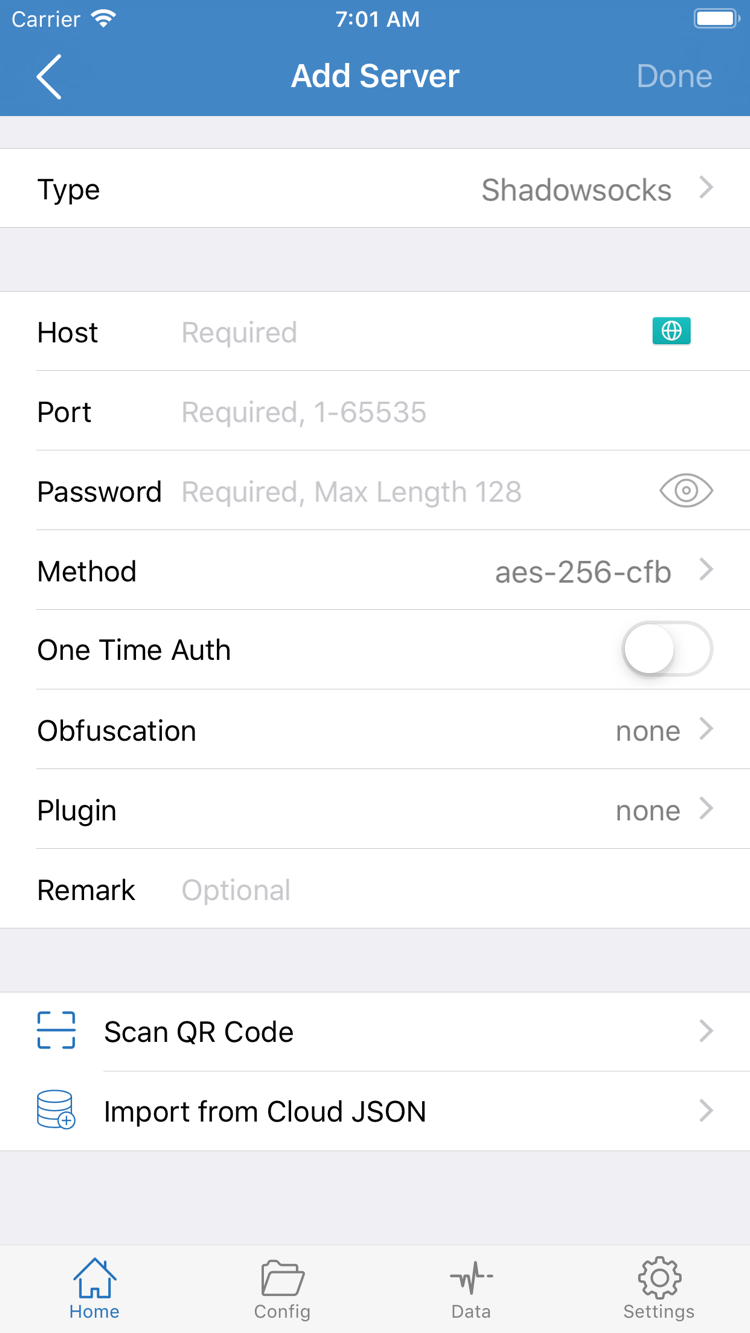
ルールによる振り分けを使う場合はConfigを選び、画面下部のConfigページを開いて、使用する設定ファイルが選択されていることを確認します。ファイルが存在することと、ファイルが選択されていることは別の状態です。別のファイルを編集しても、現在の接続にその変更が使われるとは限りません。先に選択中のファイルを確認し、その後でGeneralやRuleなどのセクションを確認してください。
公式スクリーンショットにあるHosts、URL Rewrite、HTTPS Decryptionは、ほかの設定セクションです。初回接続では、現在のルールの用途を理解すれば十分です。使い始めるために各項目を有効にする必要はありません。Add Ruleではルールを追加できますが、サーバーの動作確認前に大量のルールを追加するのは避けてください。接続の問題とルールの適用問題を切り分けにくくなります。
ルールは通常、上から順に確認され、先に一致したルールが最終的な処理を決める場合があります。たとえばDOMAIN-SUFFIXはドメインのサフィックスを判定し、FINALはそれまでに一致しなかったリクエストを処理します。以下は構文の例であり、そのまま使える接続設定一式ではありません。ドメイン名はサンプルで、処理方針は実際の設定とあわせて確認してください。
[Rule]
DOMAIN-SUFFIX,example.com,PROXY
FINAL,DIRECT既存のサーバーが使えるかだけを先に確認する場合は、一時的にProxyを選んで接続テストを行い、その後Configに戻して同じリクエストを比較できます。比較中はサーバーとテスト対象を固定し、変更する項目は一つにしてください。ルールの種類と処理方針について詳しくは機能と設定、キーワードの意味については用語集をご覧ください。
次に進む前に確認:現在のGlobal Routingモードを記録します。Configを使う場合は、想定した設定ファイルが選択されていることも確認してください。
Home:サーバーを選んでスイッチをオンにする
Homeに戻り、SERVERグループから使用するサーバーをタップして、選択マークが目的の項目に付いていることを確認します。サブスクリプションから複数の項目が読み込まれている場合は、まず一つに絞って動作確認してください。一度のテスト中に何度も切り替えないでください。名前は識別用です。接続できるかどうかは、実際のアドレス、プロトコル設定、認証情報、現在のネットワーク状態によって決まります。
Global Routingを確認したら、画面上部の接続スイッチをオンにします。初めてシステム接続を確立するときは、VPN構成を追加する許可を求める画面が表示される場合があります。システムの説明を読み、直前に操作したShadowrocketからの要求であることを確認して許可し、デバイスの案内に従って認証してください。この手順はシステムのネットワーク構成の追加を許可するためのものです。サーバーの認証情報は、アプリ内の該当するサーバー項目で確認してください。
以前に許可を拒否した場合は、アプリに戻って接続を再度開始し、システムの案内がもう一度表示されるか確認します。デバイスが組織によって管理されている場合や利用制限が設定されている場合は、該当する制限を確認してください。システム権限の問題を解決するために、アプリ内の設定を何度も切り替えないでください。iPhoneとiPadではシステムの確認画面の表示が異なる場合があります。実際に表示されたアプリ名と操作内容を確認してください。
許可が完了したら、画面上部の状態がスクリーンショットのNot Connectedから接続中に変わるまで待ってから、動作確認を始めます。スイッチがオンになるのは、デバイスで接続が開始されたことを示します。選択したサーバーへの到達や、すべてのドメインにプロキシ方針が適用されることを保証するものではありません。スイッチがすぐにオフに戻る場合は、そのときのメッセージを記録してください。オンのままでもページを開けない場合は、次の手順でリクエスト結果を確認します。この二つの現象を混同しないでください。
初回の動作確認では、同じネットワーク環境を保つことをおすすめします。Wi-Fiとモバイル通信を切り替えると到達条件が変わります。比較が必要な場合は、まず元のネットワークで結果を記録してから切り替え、同じ操作を繰り返してください。これにより、変化がネットワークによるものか、サーバーやルールの変更と同時に起きたものかを判断できます。
次に進む前に確認:使用するサーバーが選択され、システムの許可が完了し、スイッチが接続状態を維持していることを確認してください。最終判断はスイッチの状態だけで行わず、動作確認に進みます。
Connectivity Test:接続とルールを確認
接続が確立したら、HomeでConnectivity Testをタップし、テストの完了を待ちます。まず結果が返るかを確認し、次に現在のテスト方法を確認してください。テスト結果は、指定した方法での到達性を判断する手がかりです。すべてのWebサイトやプロトコルが正常に動作することを示すものではありません。失敗した場合もテスト方法を考慮し、一つの結果だけでサブスクリプション全体が使えないと判断しないでください。
続いて、利用したいページを開き、読み込みが成功したか確認します。キャッシュ済みのページは接続に問題があっても表示される場合があります。ページを再読み込みするか、そのサイトでまだ開いていないページを表示してください。まず一つの対象で新しいコンテンツを取得できるか確認し、その後ほかのリクエストに進みます。複数のアプリを一度に開くと、記録されたリクエストと実際の操作を対応させにくくなります。
三つの段階を分けて確認する
- システム接続:Home上部のスイッチが接続状態を維持しているか、システムがVPN構成を受け入れたかを確認します。この段階で失敗した場合は、許可または接続開始の問題を先に解決してください。
- サーバーテスト:Connectivity Testで結果が得られたか、現在の条件に適したテスト方法かを確認します。この段階が正常でも、該当するテスト条件で応答があったことだけを示します。
- 個別のリクエスト:目的のページからコンテンツを取得できたか、記録された処理方針がGlobal Routingやルールと一致しているかを確認します。実際の利用結果にあたるのはこの段階です。
ルールを確認するには、アプリ内のリクエスト記録を開き、直前にアクセスしたドメインの項目を探して、適用されたルールと処理方針を確認します。Configを使用している場合、対象がDIRECTになっているのは設定どおりの可能性があります。REJECTになっている場合は、サーバーパスワードを変更する前に、ルールで意図的に拒否されていないか確認してください。ページが開けてもプロキシ経由とは限りません。アクセスの成否と実際の処理方針をあわせて判断してください。
同じサーバーでProxyならアクセスできるのに、Configに戻すと失敗する場合は、対象ドメインのルール、処理方針の参照先、設定ファイルの選択を優先して確認します。逆に、どちらのモードでも失敗する場合は、サーバー設定、ネットワークからの到達性、名前解決を先に確認してください。比較テストが終わったら、普段使う予定のモードに戻し、一時的な設定をそのままにしないでください。
完了の目安:スイッチが安定して接続状態を保ち、対象のコンテンツを取得でき、実際の処理方針が想定どおりであること。三点すべてを確認してから、ルールの追加や自動接続の設定に進んでください。
Settings:よくある問題を確認する
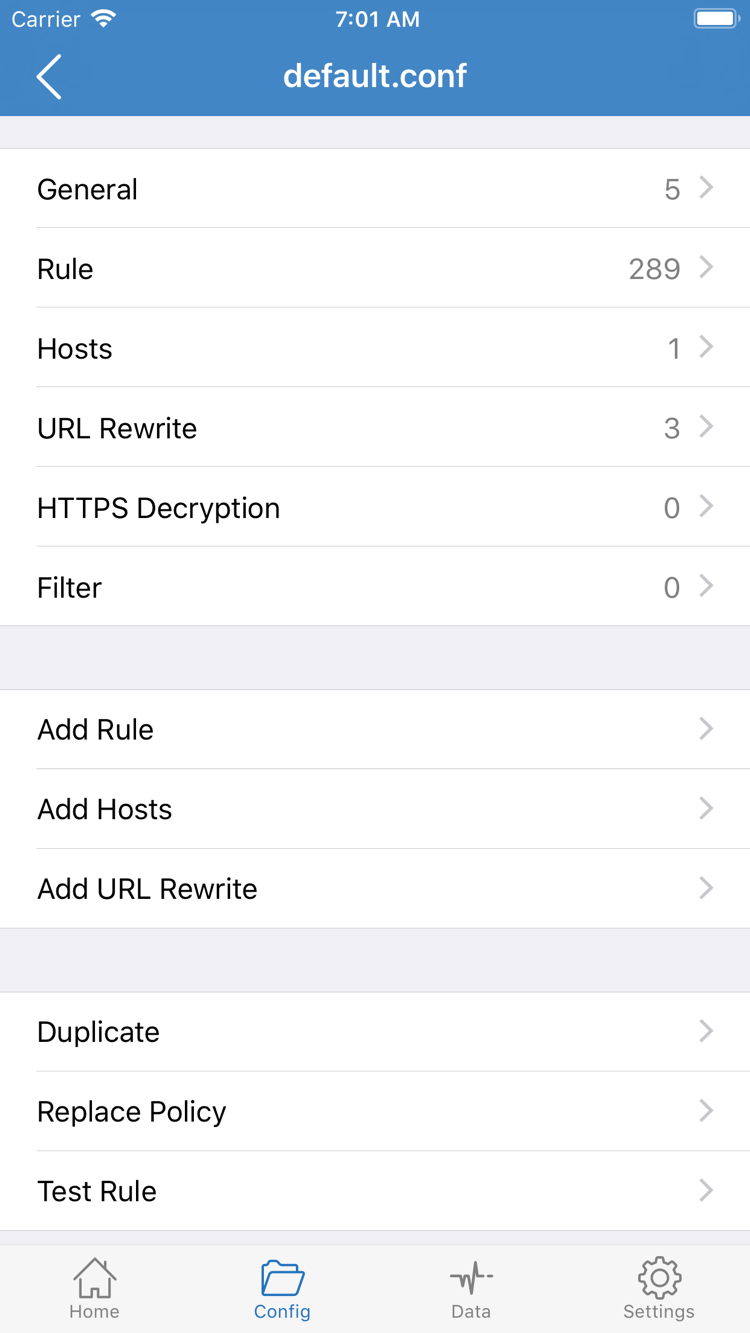
問題が起きたら、最後に成功した手順を特定します。リンクを読み込めていないのか、スイッチが接続状態を維持できないのか、テスト結果がないのか、対象ページだけが失敗するのかを確認してください。その後、Settingsを開き、症状に関係する設定を確認します。スクリーンショットのTest Method、On Demand、Diagnosticsは、それぞれテスト方法、自動接続の条件、診断に関する項目です。一度にまとめて変更しないでください。
サブスクリプションを読み込めない/グループが空
貼り付けたものが、サービス管理ページのURLではなく、サブスクリプションリンク全体であることを確認します。余分な空白や改行、クエリパラメーターの欠落がないかを調べ、元のリンクが現在も有効か確認してください。サブスクリプションはサービス提供元から取得します。取得内容や利用権限に問題がある場合は、元の案内を確認してください。再度読み込む前に既存のグループを確認し、重複して追加した結果を新しい項目と取り違えないようにします。認証情報を含むリンクを公開しないでください。
接続スイッチがすぐにオフになる
Homeに戻り、実際のサーバーが選択されていることを確認してから、システムの許可が完了しているか確認します。表示されたエラーメッセージを記録し、システムのVPN構成を使用中の別の接続がないか確認してください。すべての構成を削除したり、デバイス全体のネットワークをリセットしたりしないでください。まず現在の接続だけで動作を確認し、権限、設定の読み込み、システム接続の競合のどれが原因か切り分けます。
テストまたはページの読み込みに失敗する
まずSettingsでTest Methodを確認し、現在の方法を記録してから、同じ条件でテストを一度実行します。一つの項目だけ失敗する場合は、その項目のプロトコルと設定を重点的に確認してください。複数の項目が同時に失敗する場合は、現在のネットワークやサブスクリプションの状態も確認します。テストが成功してもWebページを開けない場合は、テストを繰り返すだけでなく、ドメインの名前解決、Global Routing、適用されたルールを確認してください。
必要に応じてDiagnosticsで利用可能な診断情報を確認し、どの段階で失敗したかを記録します。記録を共有する前に、サブスクリプションURL、パスワード、識別情報などの機密項目を隠してください。エラーメッセージ、現在のモード、テスト方法、ネットワークの種類を残すと、原因の特定に役立ちます。設定ファイル全体を公開する必要はありません。DNS、タイムアウト、アップデート後の問題については問題の診断をご覧ください。
手動接続を確認してからOn Demandを設定する
On Demandは条件に応じて接続を開始する機能であり、誤ったサーバー情報を修正するものではありません。初めて使う場合は、まず手動接続を確認し、その後に自動接続の条件を設定してください。接続が自動的に再開したり、切断後に再び開始したりする場合は、この項目の現在の条件を確認します。変更後は想定される状況を再現し、実際の動作が条件と一致するか確認してください。スイッチの一時的な変化だけで判断しないでください。
再現できる設定を保つ:一度に変更する項目は一つにし、変更前後の結果を記録します。手動接続が正常で、ルールが想定どおりに適用されれば、初期設定は完了です。設定ファイルや診断の詳細は、必要に応じて学習してください。